
Hub documentation
Tabby di Spaces
Tabby di Spaces
Tabby adalah asisten penulisan kode AI open-source yang dapat di-host sendiri. Dengan Tabby, setiap tim dapat dengan mudah mengatur server pelengkapan kode berbasis LLM mereka sendiri.
Pada panduan ini, Anda akan belajar cara mendeploy instance Tabby Anda sendiri dan menggunakannya untuk pengembangan langsung dari situs web Hugging Face.
Tabby Space pertama Anda
Pada bagian ini, Anda akan belajar cara mendeploy Tabby Space dan menggunakannya untuk diri sendiri atau organisasi Anda.
Deploy Tabby di Spaces
Anda dapat mendeploy Tabby di Spaces hanya dengan beberapa klik:

Anda perlu mendefinisikan Owner (akun pribadi Anda atau organisasi), nama Space, dan Visibility. Untuk mengamankan endpoint api, kami mengonfigurasi visibility sebagai Private.

Anda akan melihat Status pembangunan. Setelah menjadi Running, Space Anda siap digunakan. Jika Anda tidak melihat Tabby Swagger UI, coba muat ulang halaman.

Jika Anda ingin menyesuaikan judul, emoji, dan warna ruang Anda, buka “Files and Versions” dan edit metadata file README.md Anda.
URL Tabby Space Anda
Setelah Tabby berjalan, untuk tautan space seperti https://hf.xxxv.eu.orgm/spaces/TabbyML/tabby, URL langsungnya adalah https://tabbyml-tabby.hf.space. URL ini memberikan akses ke instance Tabby yang stabil dalam mode layar penuh dan berfungsi sebagai endpoint API untuk IDE/Editor Extensions untuk berkomunikasi.
Hubungkan Ekstensi VSCode ke backend Space
- Instal Ekstensi VSCode.
- Buka file yang terletak di
~/.tabby-client/agent/config.toml. Hapus komentar pada bagian[server]dan bagian[server.requestHeaders].- Atur endpoint ke URL Direct yang Anda temukan pada langkah sebelumnya, yang seharusnya terlihat seperti
https://UserName-SpaceName.hf.space. - Karena Space diatur ke Private, penting untuk mengonfigurasi header otorisasi untuk mengakses endpoint. Anda dapat memperoleh token dari halaman Access Tokens.
- Atur endpoint ke URL Direct yang Anda temukan pada langkah sebelumnya, yang seharusnya terlihat seperti

Anda akan melihat ikon ✓ yang menunjukkan koneksi berhasil.

Anda telah menyelesaikan pengaturan, sekarang nikmati fitur tab!
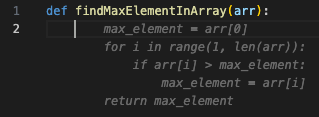
Anda juga dapat memanfaatkan ekstensi Tabby di IDE lain, seperti JetBrains.
Umpan balik dan dukungan
Jika Anda memiliki saran perbaikan atau membutuhkan dukungan spesifik, silakan bergabung dengan komunitas Slack Tabby atau hubungi kami melalui repo GitHub Tabby.
Update on GitHub